Untuk relawan
Cara memakai portal GUN
Panduan lengkap untuk calon relawan dan anggota. Mulai dari pendaftaran, lalu setiap modul di portal: profil, kartu, tim, organisasi, wilayah, kegiatan, dan basis pemilih.
Gambar portal memakai akun latihan. Nama, foto, dan nomor di tangkapan layar itu bukan data relawan sungguhan.
Mulai
Dari pengunjung situs sampai masuk portal anggota.
01
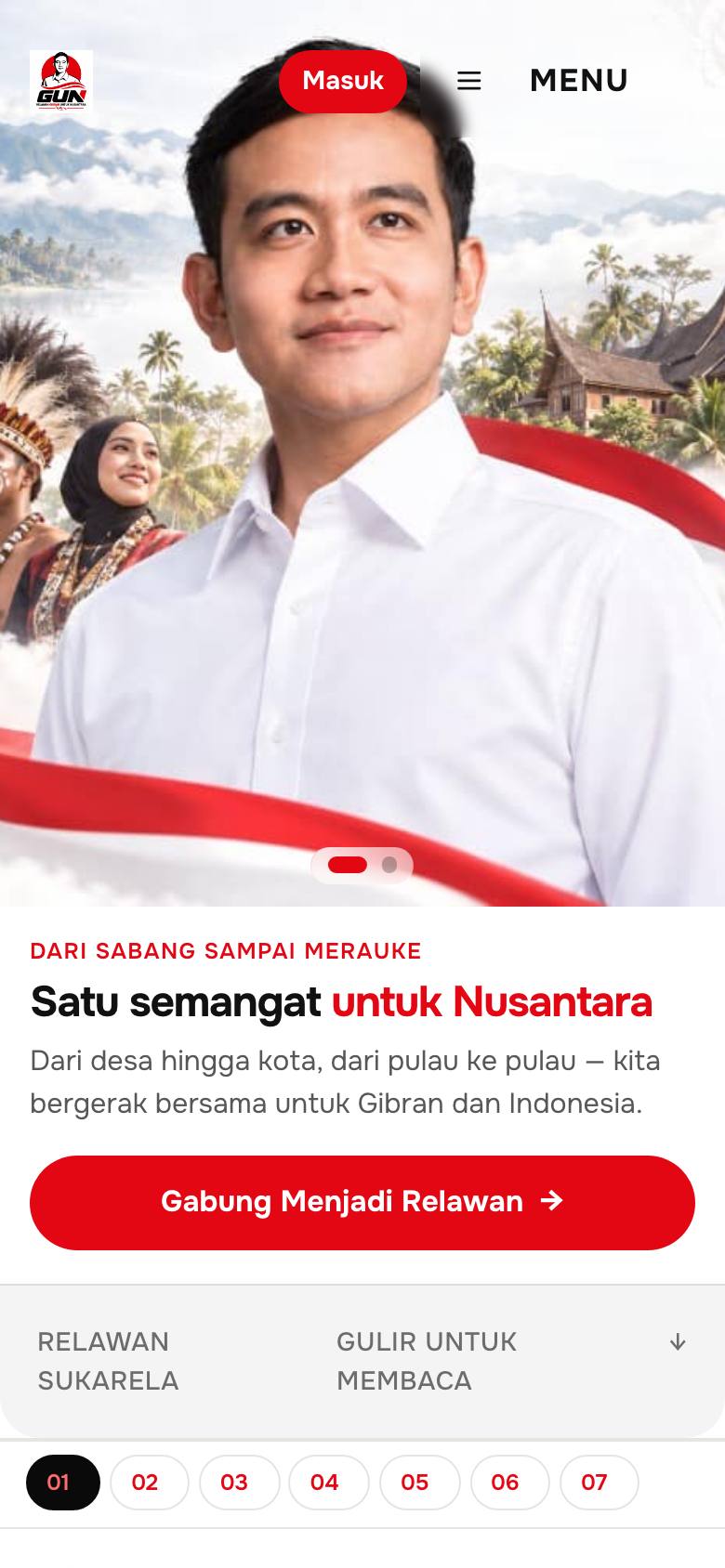
Ketuk Gabung dari beranda
Buka situs, lalu ketuk tombol merah Gabung Menjadi Relawan di kartu putih di bawah banner. Ketuk tulisannya, bukan hanya gambar.
Tombol yang sama juga ada di bagian cerita dan di footer: Gabung Menjadi Relawan GUN, Saya Siap Bergabung, dan Daftar Menjadi Relawan GUN.
02
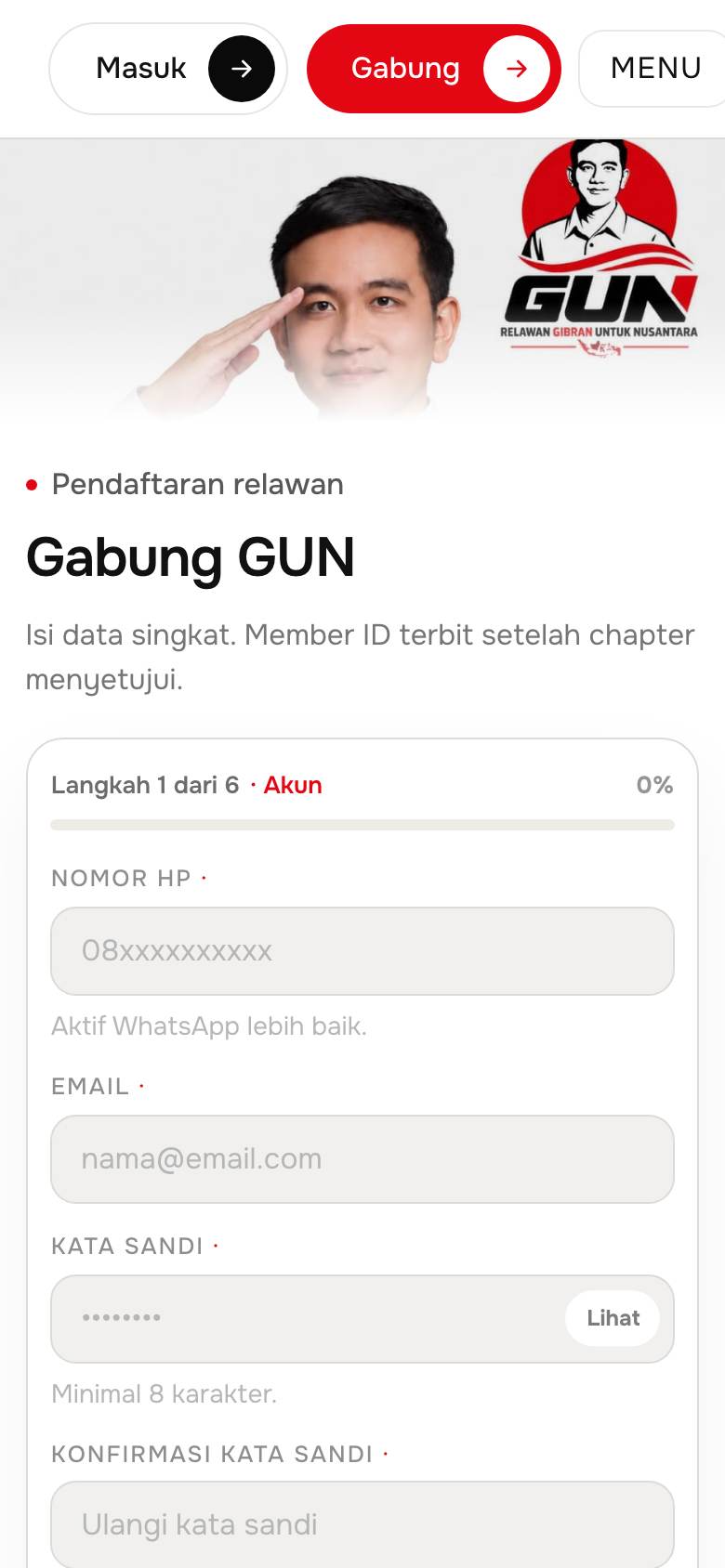
Isi pendaftaran sampai selesai
Pendaftaran punya enam langkah: akun, data diri, domisili, minat, persetujuan, lalu tinjau. Isi nomor HP yang aktif, email, dan kata sandi minimal 8 karakter.
Pilih provinsi sampai kelurahan. Centang persetujuan, lalu kirim. Member ID terbit setelah chapter di wilayahmu menyetujui.
03
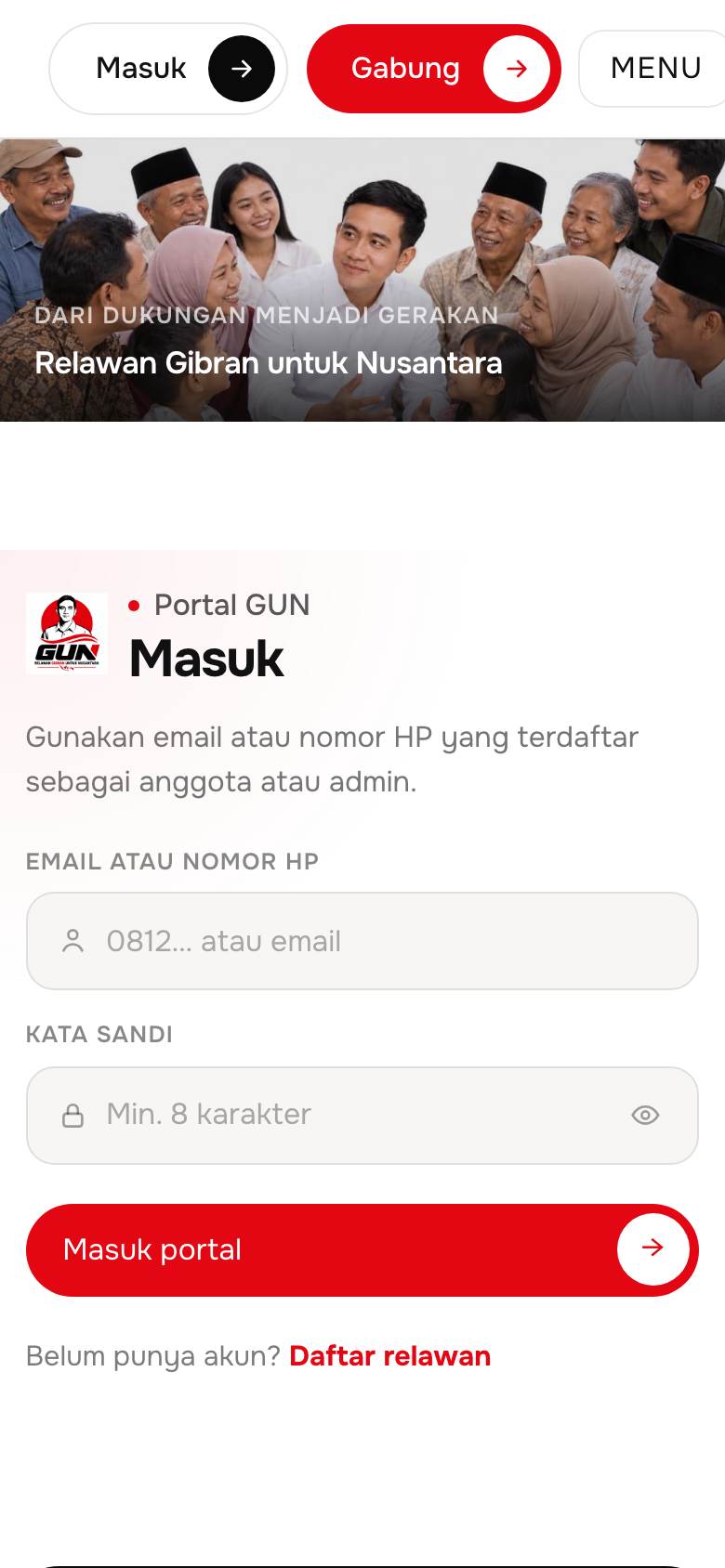
Masuk ke portal anggota
Buka Masuk, isi email atau nomor HP yang didaftarkan, lalu kata sandi. Tombolnya Masuk portal.
Belum punya akun? Ketuk Daftar relawan di bawah formulir. Setelah masuk, kamu diarahkan ke beranda anggota.
Modul portal anggota
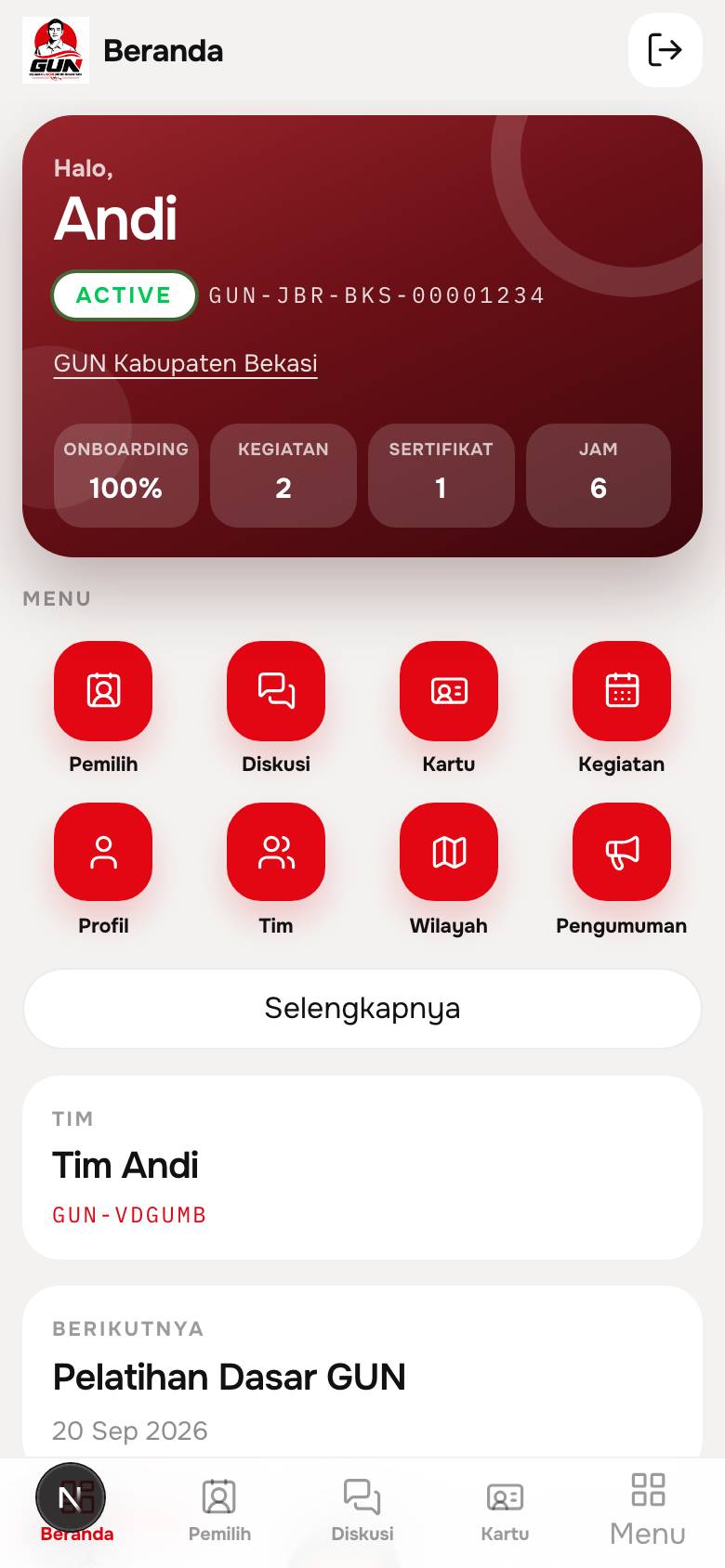
Di ponsel, delapan ikon pertama ada di beranda. Sisanya dibuka lewat Selengkapnya atau tab Menu.
04
Beranda
Kartu merah menampilkan sapaan, status, nomor anggota, dan nama wilayah. Ketuk nama wilayah untuk membuka detail DPD-mu.
Di bawahnya ada ringkasan tim, kegiatan berikutnya, dan pengumuman. Tab bawah: Beranda, Pemilih, Diskusi, Kartu, dan Menu.
05
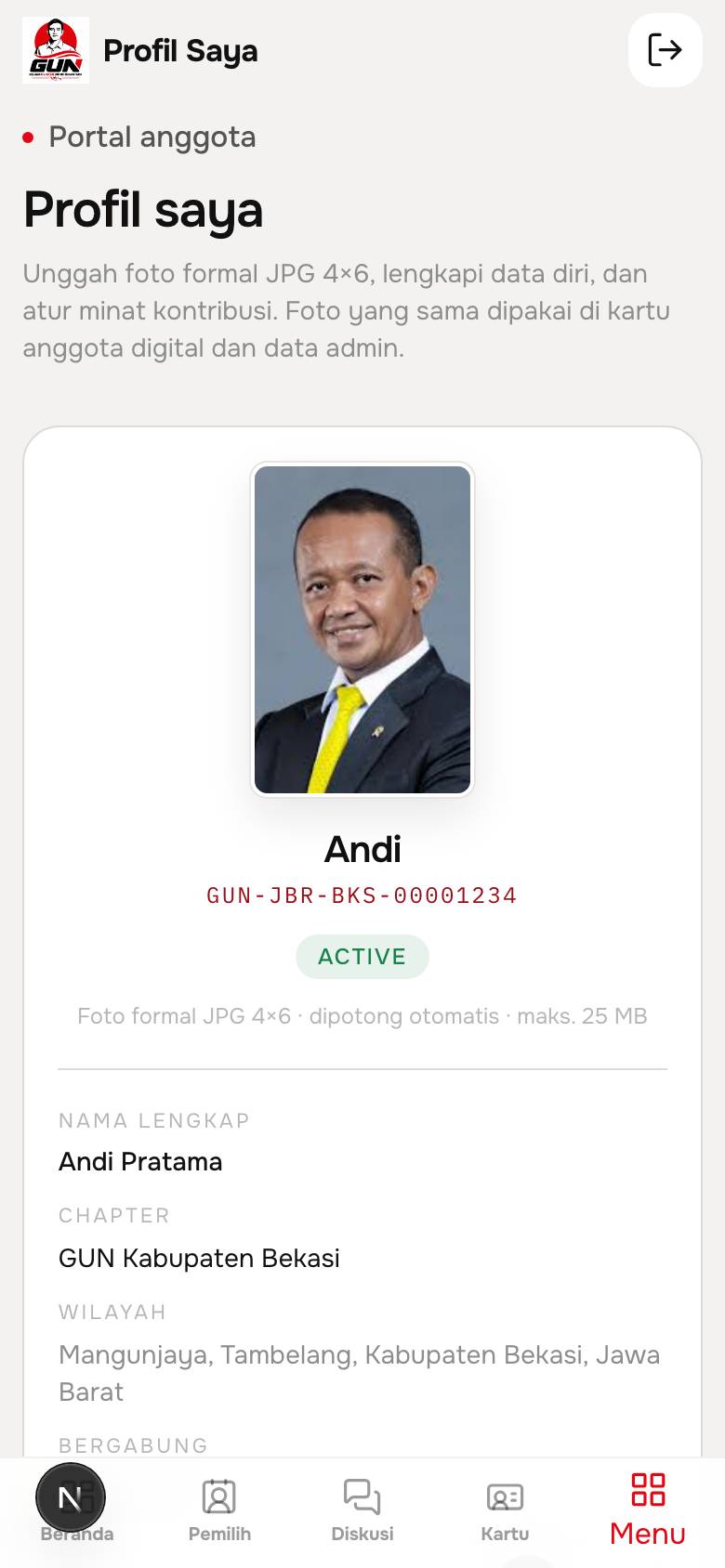
Profil
Unggah foto formal JPG 4×6. Foto yang sama dipakai di kartu anggota. Lengkapi nama, data diri, dan minat kontribusi.
Ganti kata sandi ada di halaman ini sebagai tombol. Ketuk, isi kata sandi lama dan yang baru, lalu simpan.
06
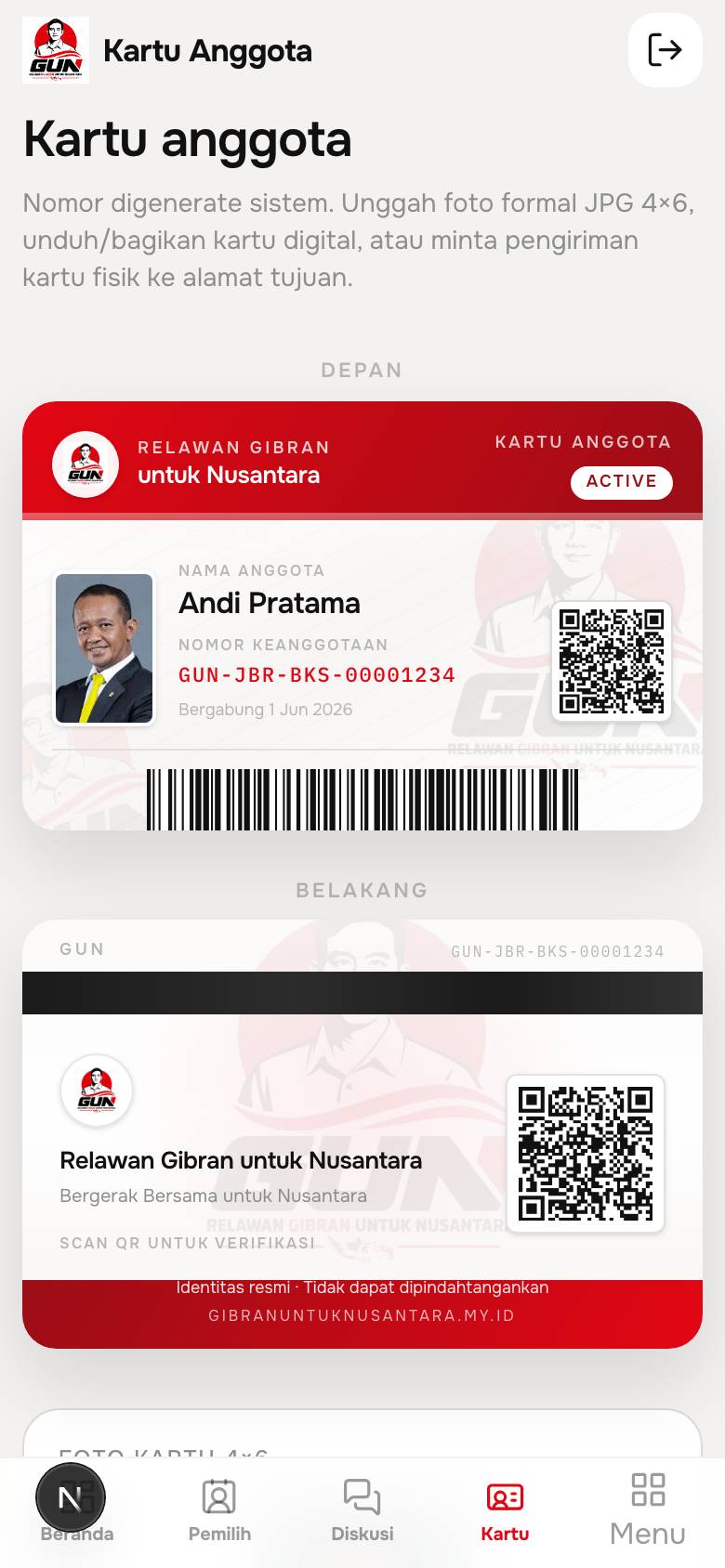
Kartu anggota
Kartu menampilkan nama, nomor keanggotaan, status, dan kode verifikasi. Sisi belakang bisa dipindai untuk mengecek keanggotaan.
Pakai Unduh JPG, Unduh PDF, atau WhatsApp untuk membagikan kartu. Pengiriman kartu fisik diajukan dari halaman yang sama, lalu dilanjutkan ke ringkasan biaya.
07
Tim
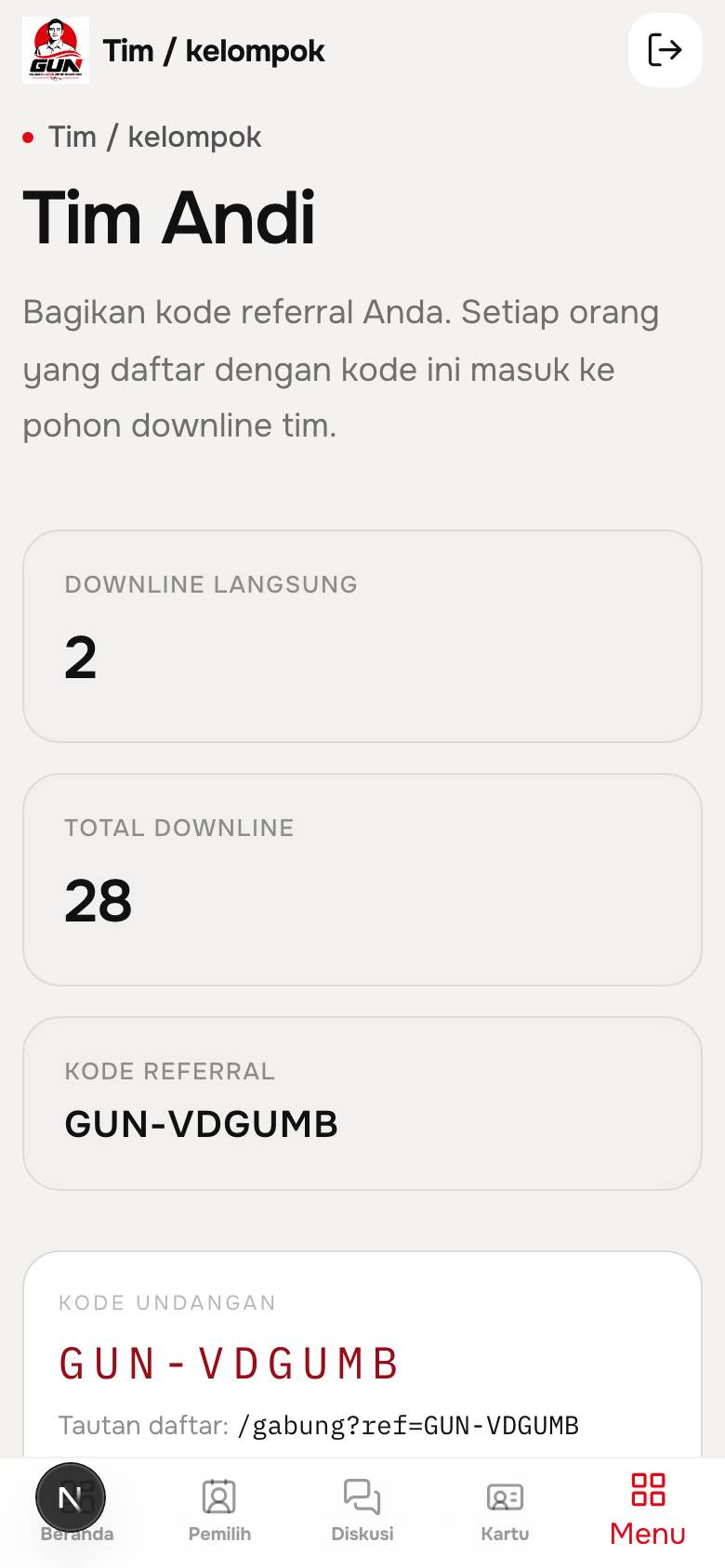
Setiap anggota punya nama tim dan kode referral. Bagikan kode atau tautan /gabung?ref=… agar orang yang daftar masuk ke pohon timmu.
Halaman ini juga menunjukkan siapa yang merekrutmu, jumlah downline, dan pohon anggota di bawahmu. Nama tim bisa diubah.
08
Organisasi
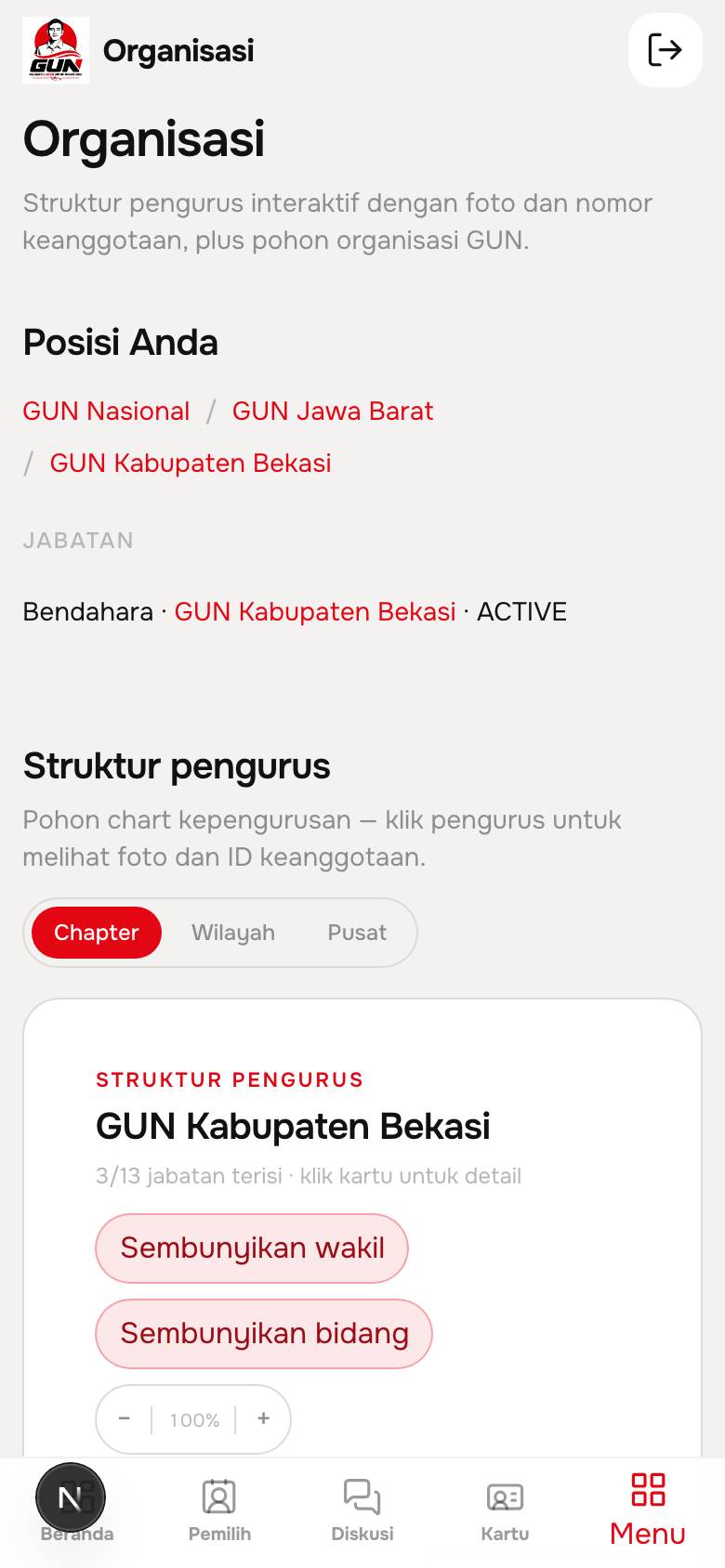
Di sini terlihat posisi kamu, struktur pengurus chapter, dan pohon organisasi dari tingkat yang lebih luas sampai unitmu.
Ketuk satu unit untuk membuka detailnya: pengurus, letaknya di pohon, dan kegiatan yang sudah terbit di sana.
09
Wilayah
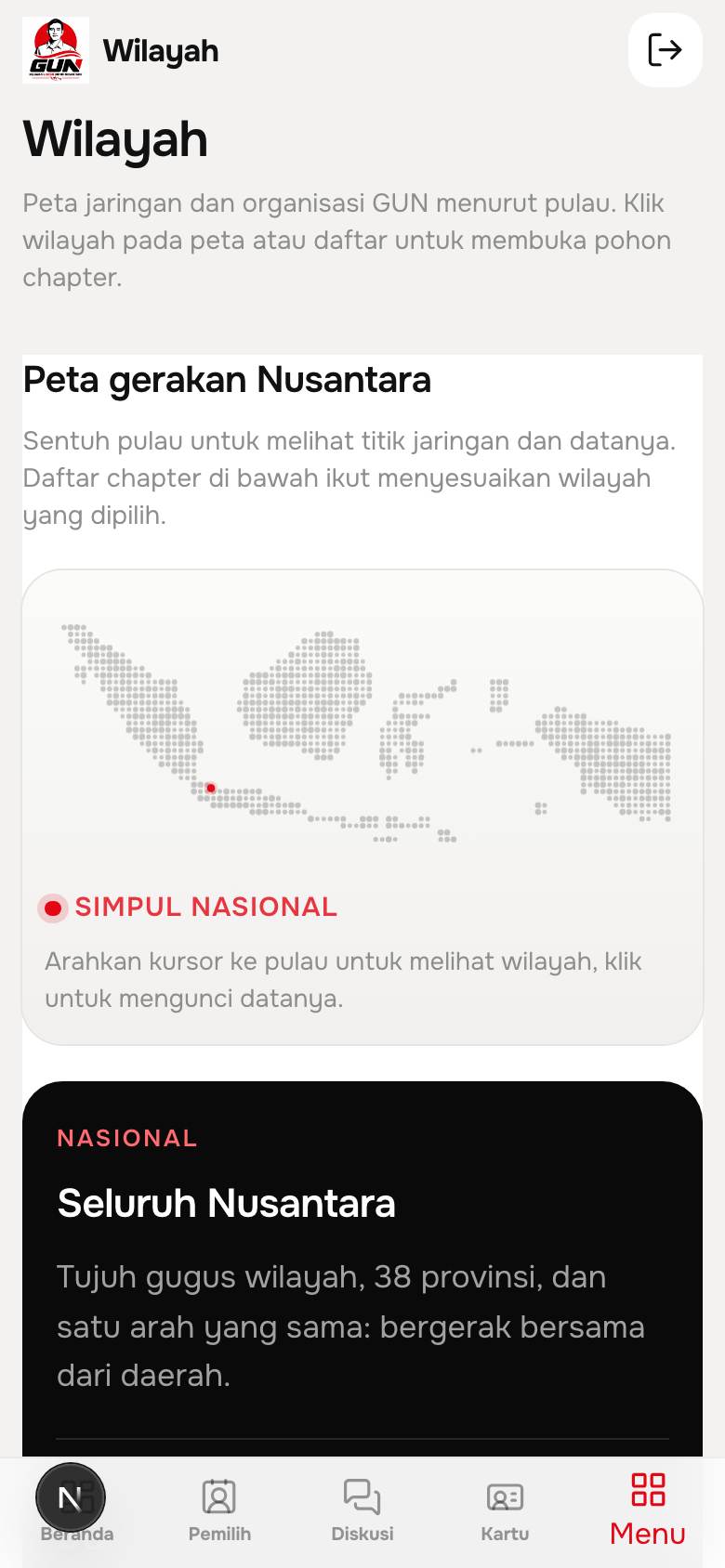
Modul Wilayah adalah peta jaringan GUN. Ketuk pulau atau nama provinsi untuk membuka pohon chapter di daerah itu.
Ini berbeda dari Wilayah tugas di modul Pemilih. Wilayah di sini untuk melihat jaringan organisasi, bukan untuk mencatat DPT.
10
Kegiatan
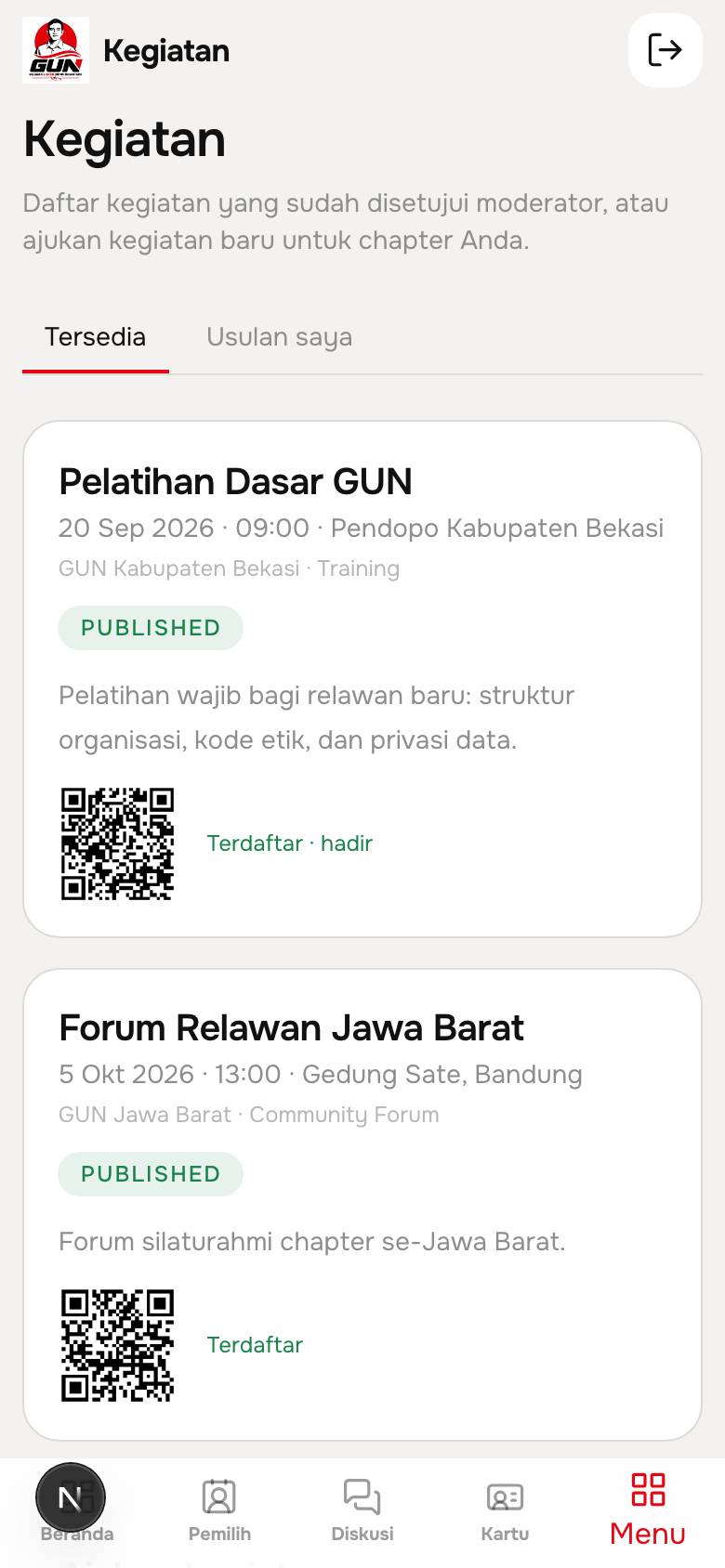
Tab Tersedia memuat kegiatan yang sudah disetujui. Buka salah satu untuk melihat waktu, tempat, dan status kehadiranmu.
Usulan saya dipakai bila kamu mengajukan kegiatan untuk chapter. Usulan menunggu persetujuan sebelum tampil untuk relawan lain.
11
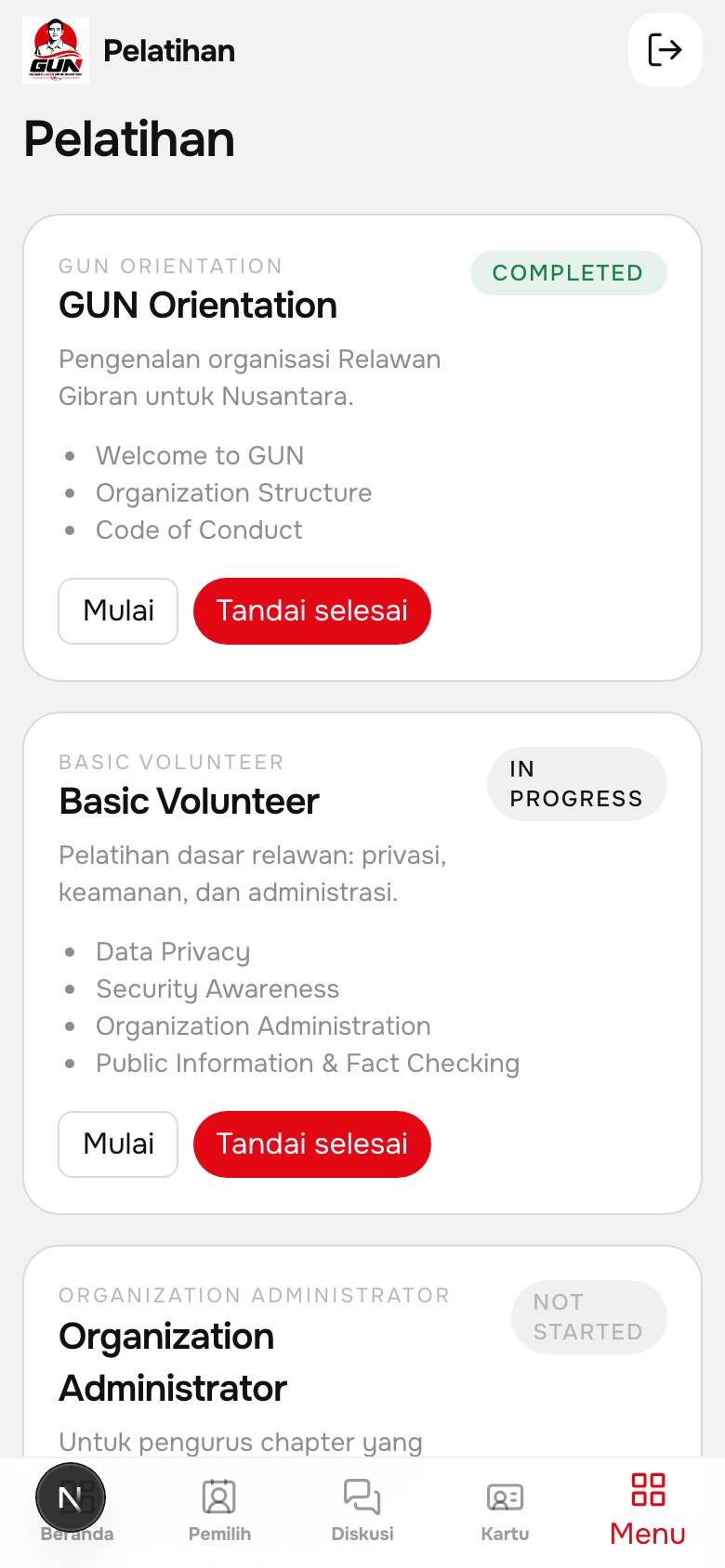
Pelatihan
Setiap pelatihan menampilkan tingkat, uraian, dan daftar modul. Statusnya belum mulai, sedang berjalan, atau selesai.
Ketuk Mulai saat kamu mulai belajar. Setelah materi selesai, ketuk Tandai selesai.
12
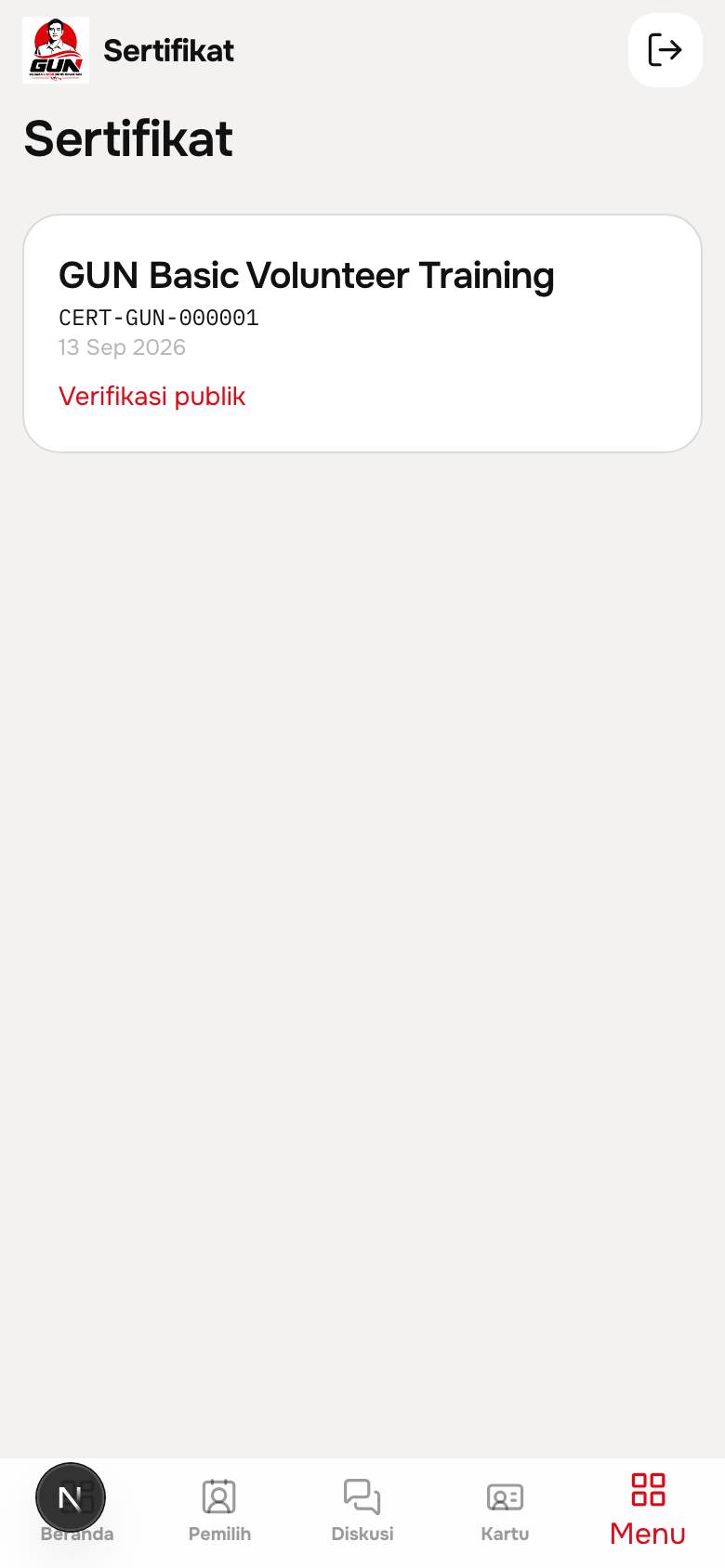
Sertifikat
Sertifikat yang sudah terbit tampil beserta nomor dan tanggalnya. Kalau belum ada, halamannya kosong.
Ketuk Verifikasi publik untuk membuka halaman yang bisa ditunjukkan kepada orang lain bahwa sertifikat itu asli.
13
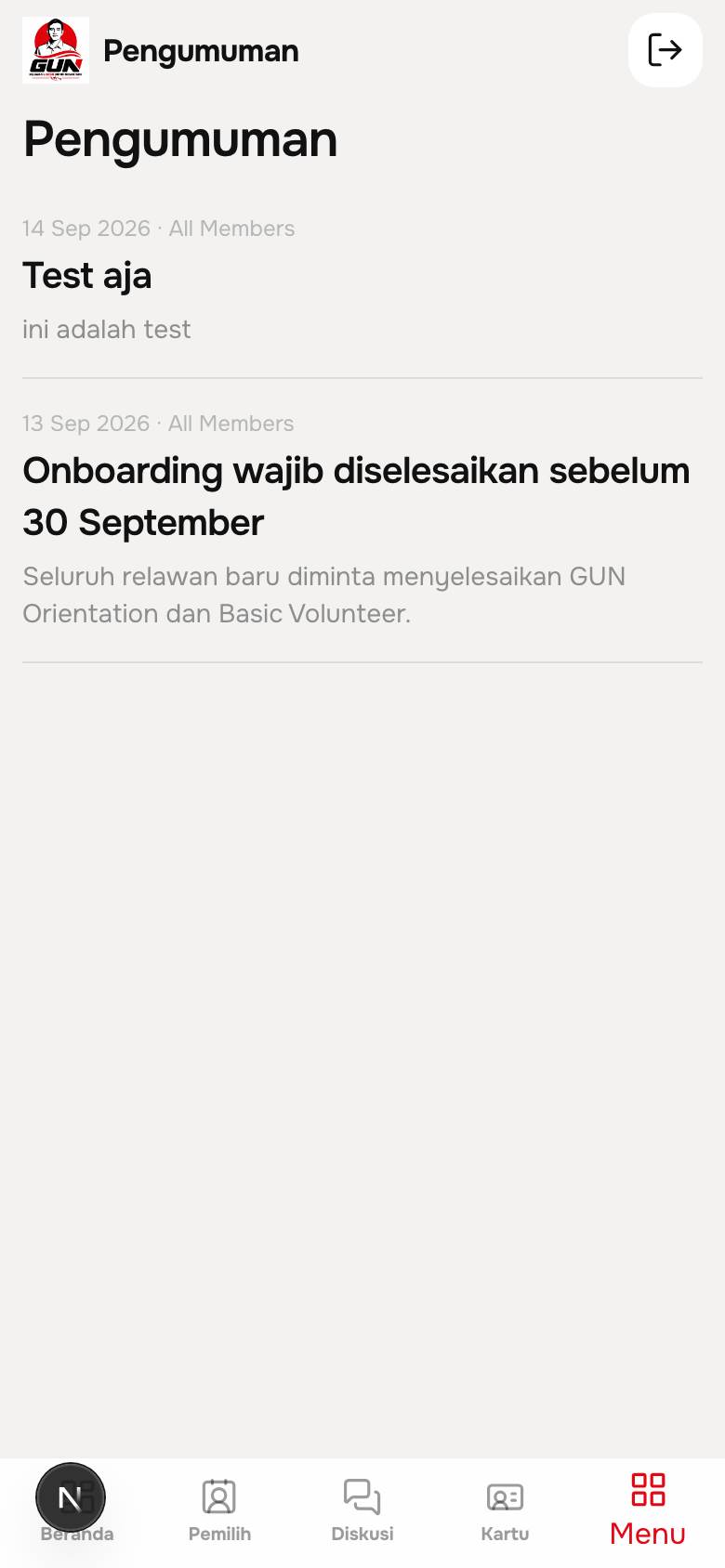
Pengumuman
Pengumuman diurutkan dari yang terbaru. Setiap judul disertai tanggal, sasaran pembaca, dan isinya.
Ringkasan pengumuman juga muncul di beranda, di bawah kartu kegiatan berikutnya.
14
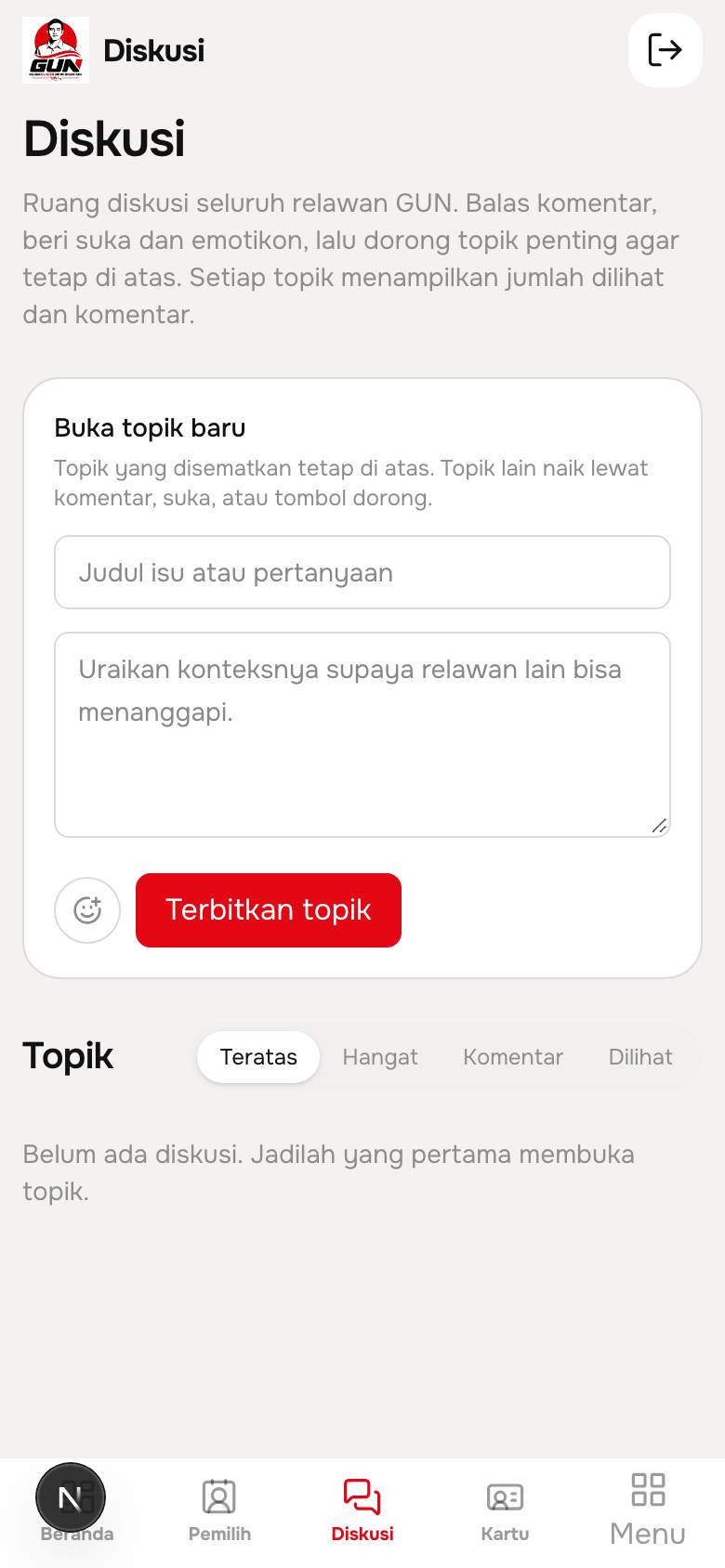
Diskusi
Tulis judul dan uraian, lalu ketuk Terbitkan topik. Ruang ini untuk seluruh relawan, bukan pesan pribadi.
Topik bisa diurutkan yang teratas, yang hangat, yang paling banyak komentar, atau yang paling banyak dilihat. Balas, beri suka, atau dorong topik agar naik.
15
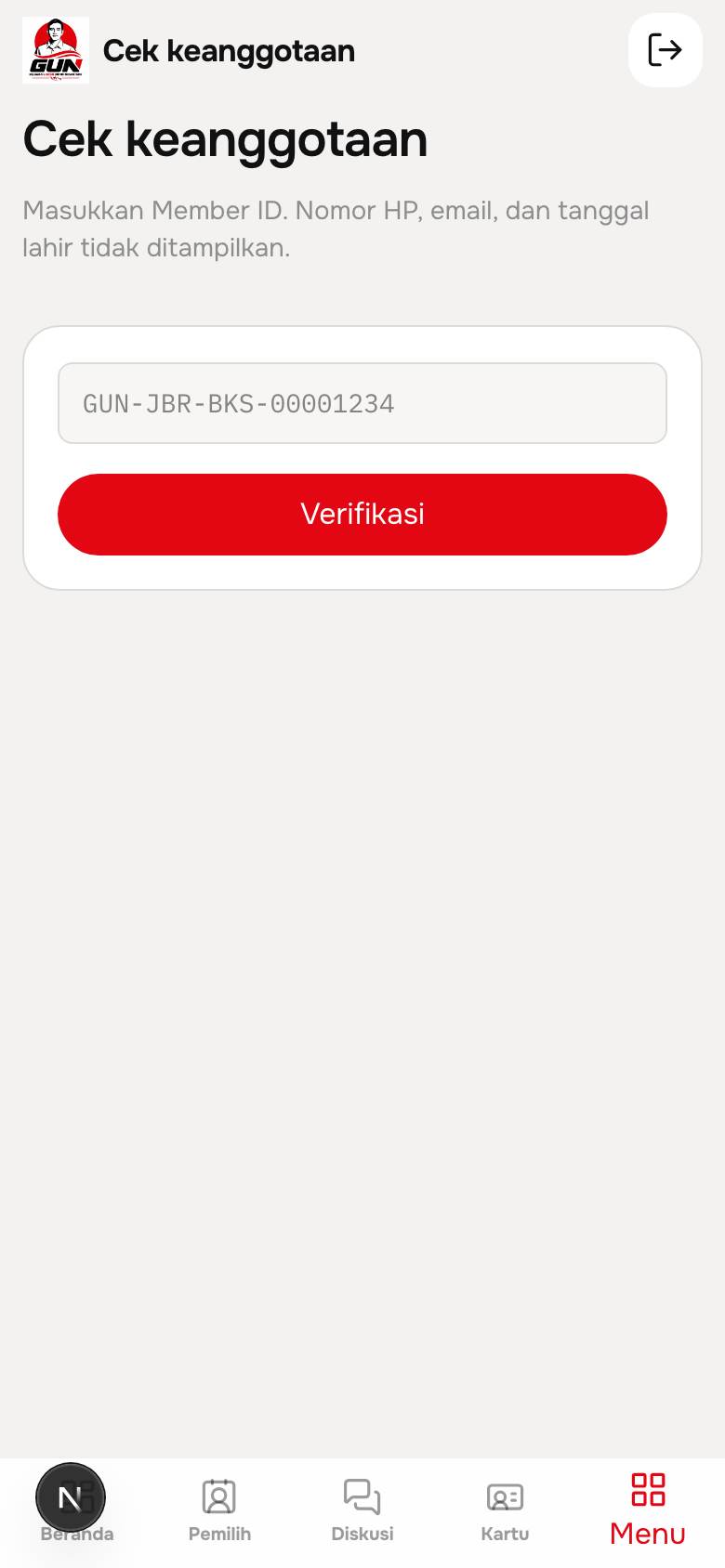
Cek keanggotaan
Masukkan Member ID, misalnya GUN-JBR-BKS-00001234, lalu ketuk Verifikasi.
Hasilnya hanya status keanggotaan yang boleh ditunjukkan. Nomor HP, email, dan tanggal lahir tidak ditampilkan.
16
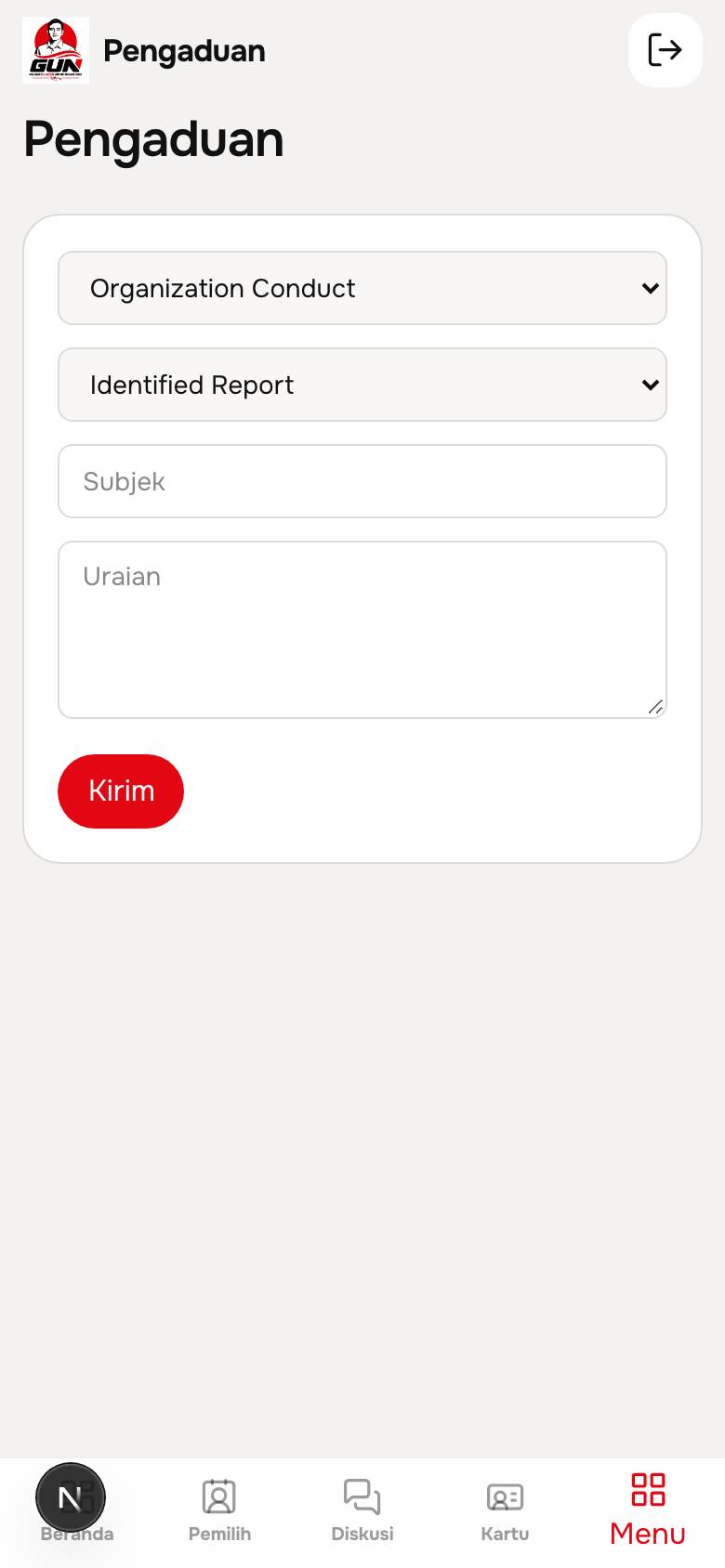
Pengaduan
Pilih kategori, lalu tentukan apakah laporan memakai identitasmu atau bersifat rahasia. Isi subjek dan uraian, kemudian Kirim.
Pengaduan yang sudah kamu kirim tetap ada di bawah formulir beserta statusnya.
17
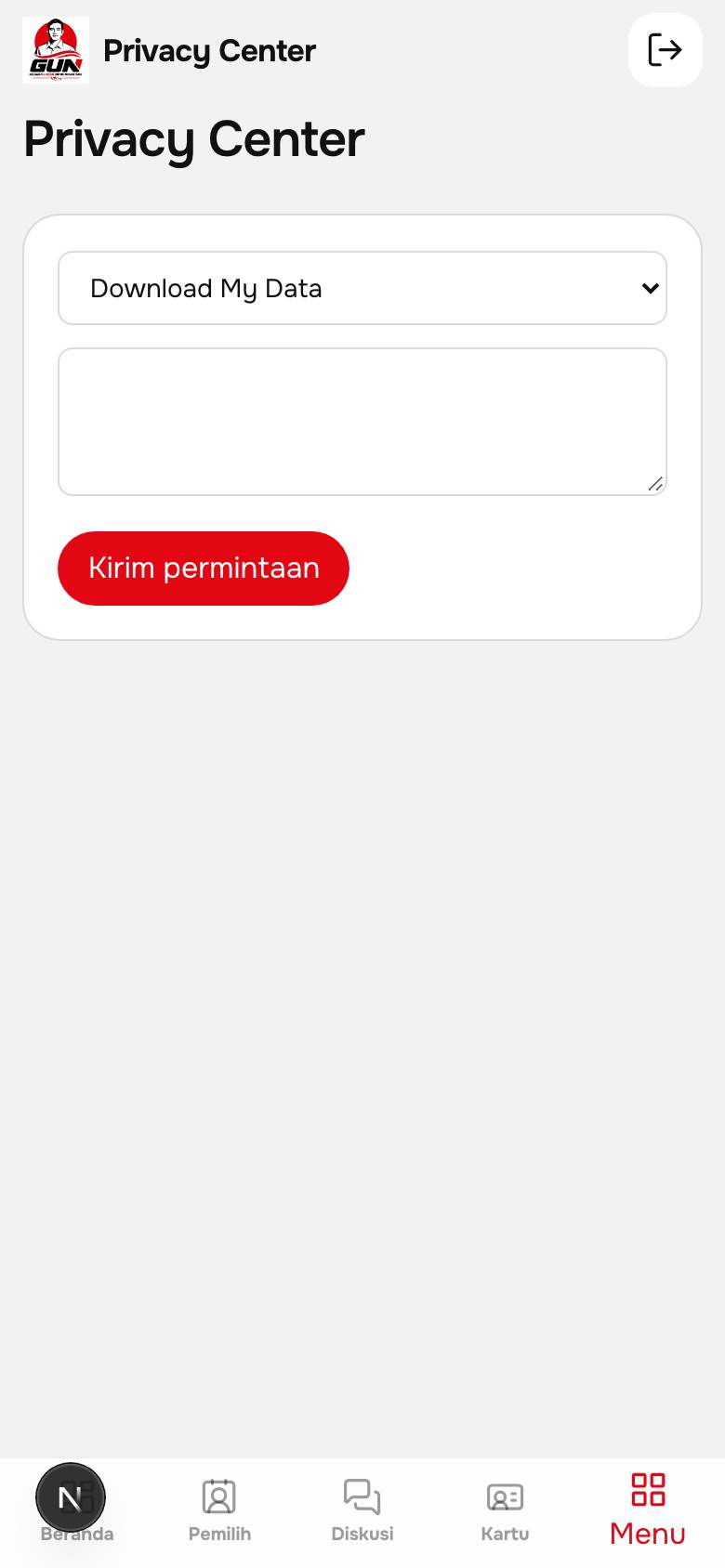
Privasi
Dari sini kamu bisa meminta salinan data, pembaruan data, koreksi, penarikan izin komunikasi, penutupan akun, atau penghapusan data.
Pilih jenis permintaan, tulis penjelasannya, lalu kirim. Status permintaan tampil di halaman yang sama.
Modul pemilih
Buka dari ikon Pemilih di beranda atau tab bawah. Di dalamnya ada ringkasan, pencatatan, kunjungan, sosialisasi, logistik, dan wilayah tugas.
18
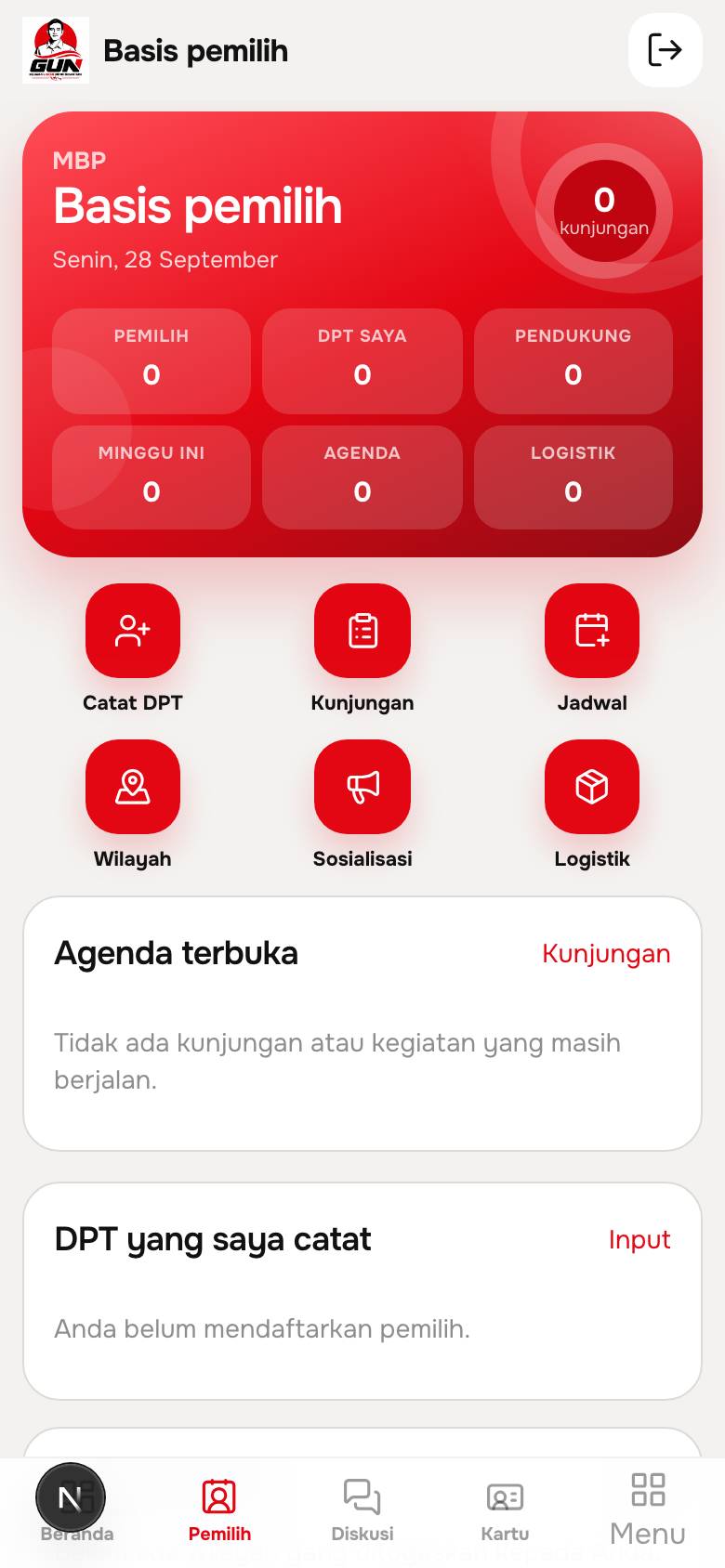
Ringkasan pemilih
Kartu merah menampilkan jumlah pemilih, DPT, pendukung, kunjungan minggu ini, agenda, dan logistik.
Enam pintasan di kartu: Catat DPT, Kunjungan (papan harian), Jadwal (rencana dan laporan), Wilayah, Sosialisasi, dan Logistik. Di dalam modul, pita menu yang sama tetap ada: Ringkasan, Operasi harian, Pemilih, Wilayah, Kunjungan, Sosialisasi, dan Logistik.
19
Catat DPT
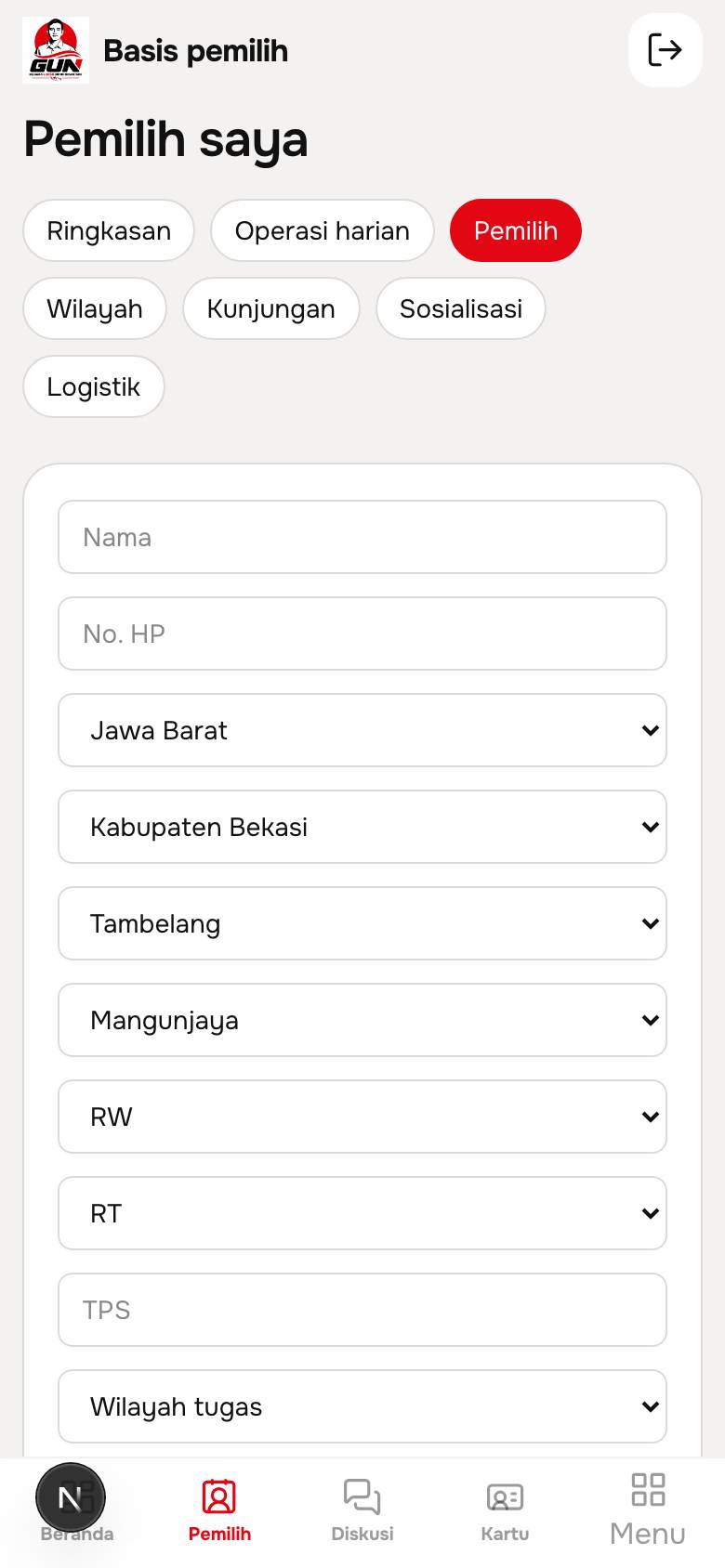
Isi nama, nomor HP, domisili sampai kelurahan, RW, RT, TPS, status DPT, dan segmen. Foto KTP, KK, dan wajah pemilih bisa dilampirkan, tetapi tidak wajib.
Ketuk Simpan pemilih. Selama belum disetujui admin, data masih bisa diubah. Setelah disetujui, perubahan harus diajukan dulu beserta alasannya. Buka nama di daftar untuk melihat detailnya.
20
Papan kunjungan
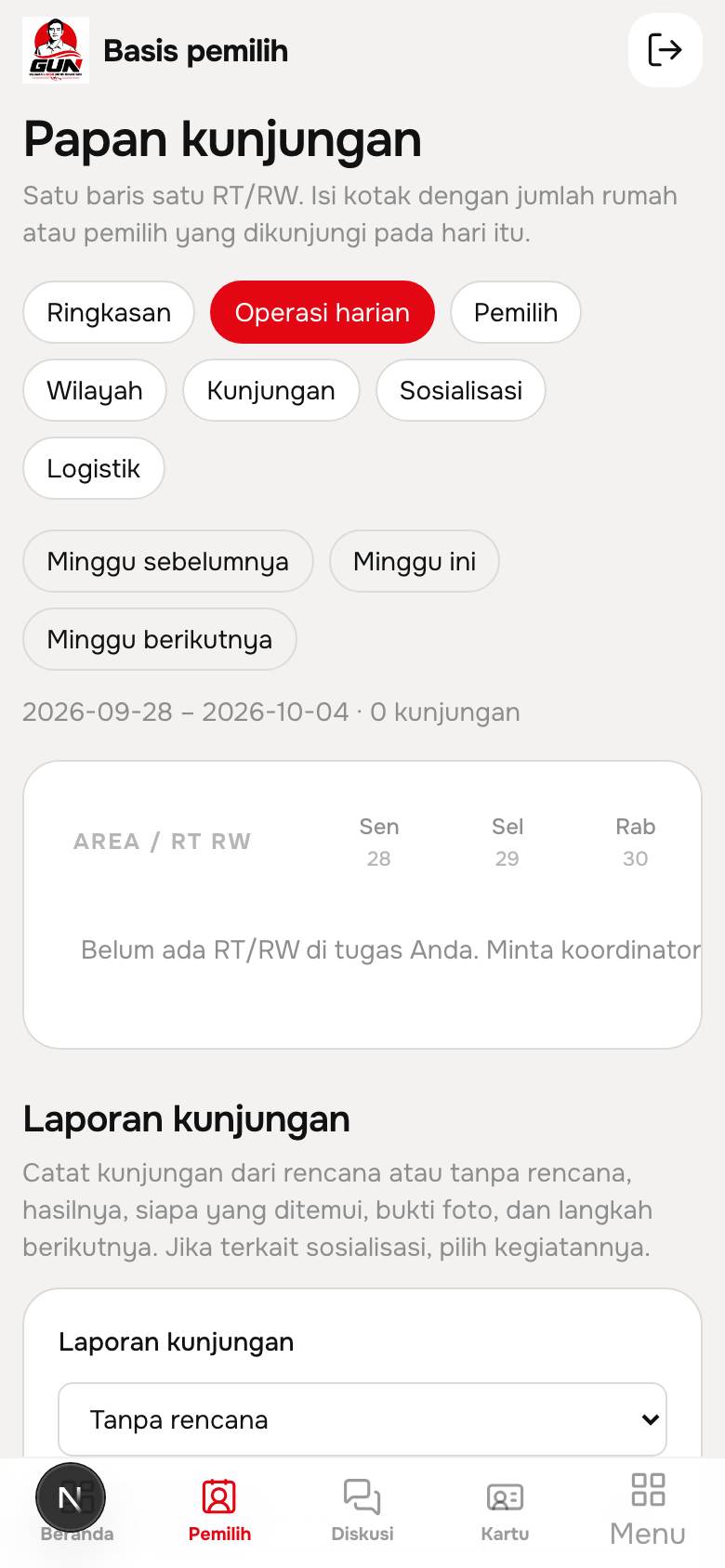
Papan ini satu baris untuk satu RT/RW. Isi kotak dengan jumlah rumah atau pemilih yang dikunjungi pada hari itu. Pindah minggu lewat tautan di atas papan.
Di bawah papan ada formulir laporan kunjungan dan daftar sentuhan minggu ini.
21
Laporan kunjungan
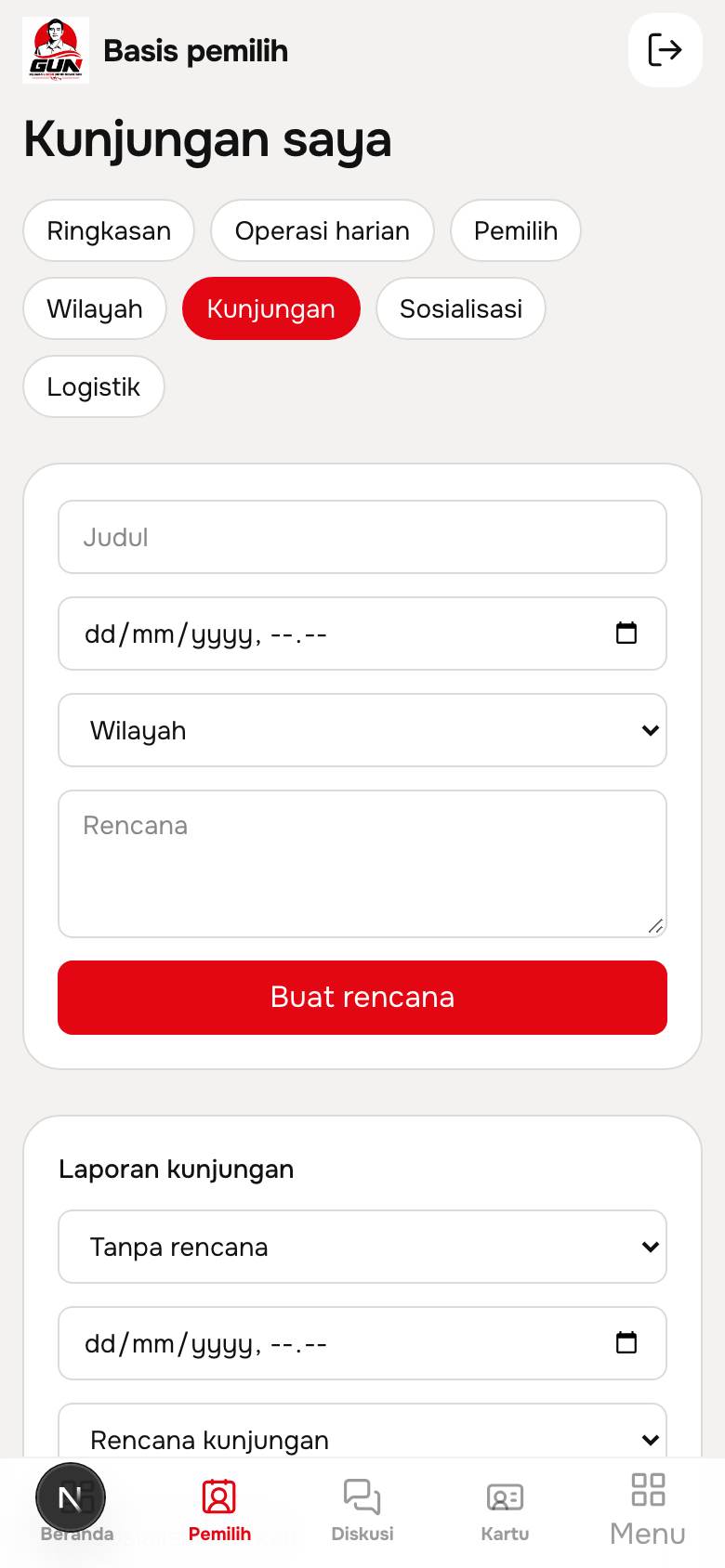
Buat rencana kunjungan, atau catat kunjungan tanpa rencana. Isi waktu, nama yang dikunjungi, hasil (ditemui atau tidak ada), langkah berikutnya, dan catatan.
Lampirkan foto bukti bila ada. Laporan yang terhubung ke rencana menandai kunjungan itu selesai. Laporan juga bisa dibuat dari halaman Sosialisasi.
22
Sosialisasi
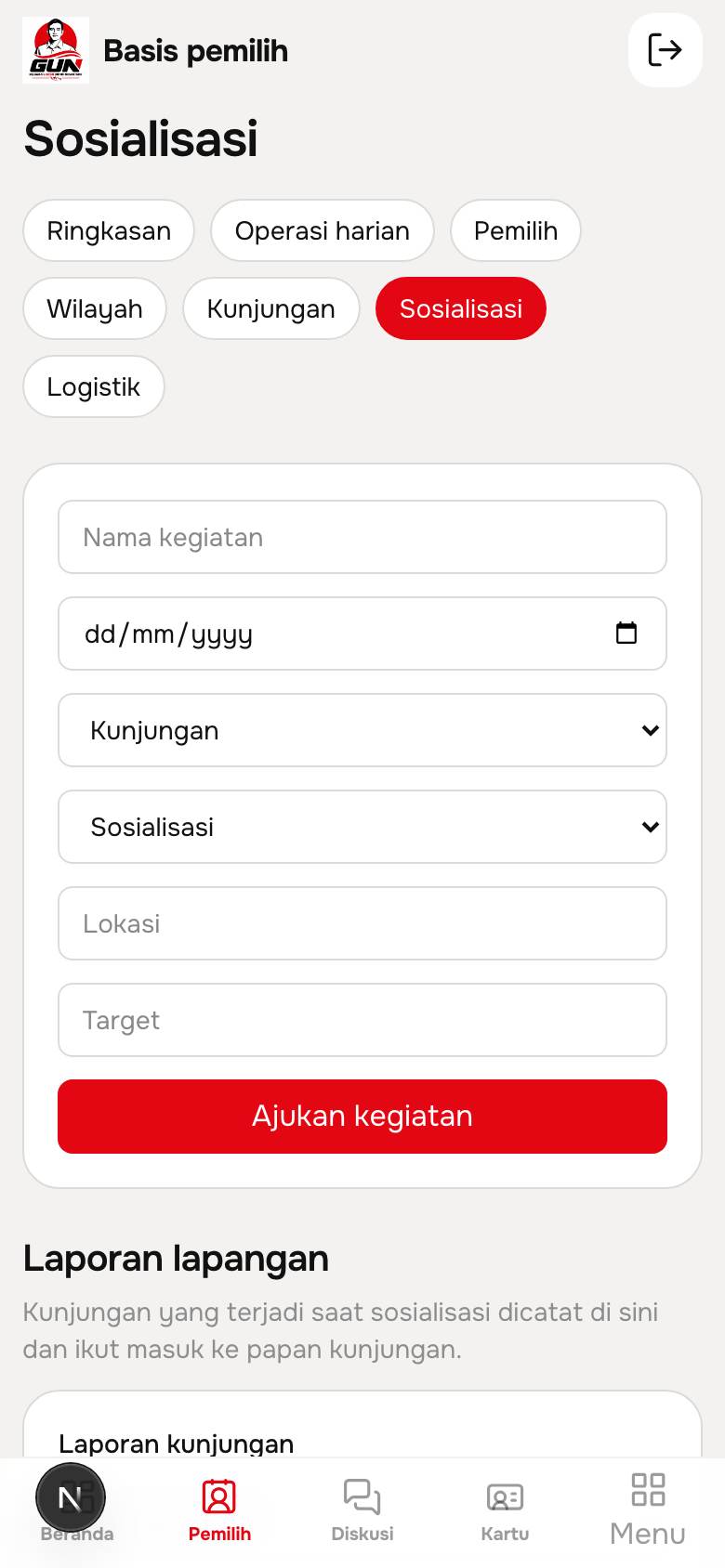
Ajukan kegiatan: nama, tanggal, jenis, lokasi, dan target. Kegiatan ini adalah kerja lapangan, bukan pengganti modul Kegiatan di portal.
Laporan lapangan di halaman yang sama mencatat kunjungan yang terjadi saat sosialisasi. Laporan itu ikut masuk ke papan kunjungan.
23
Logistik
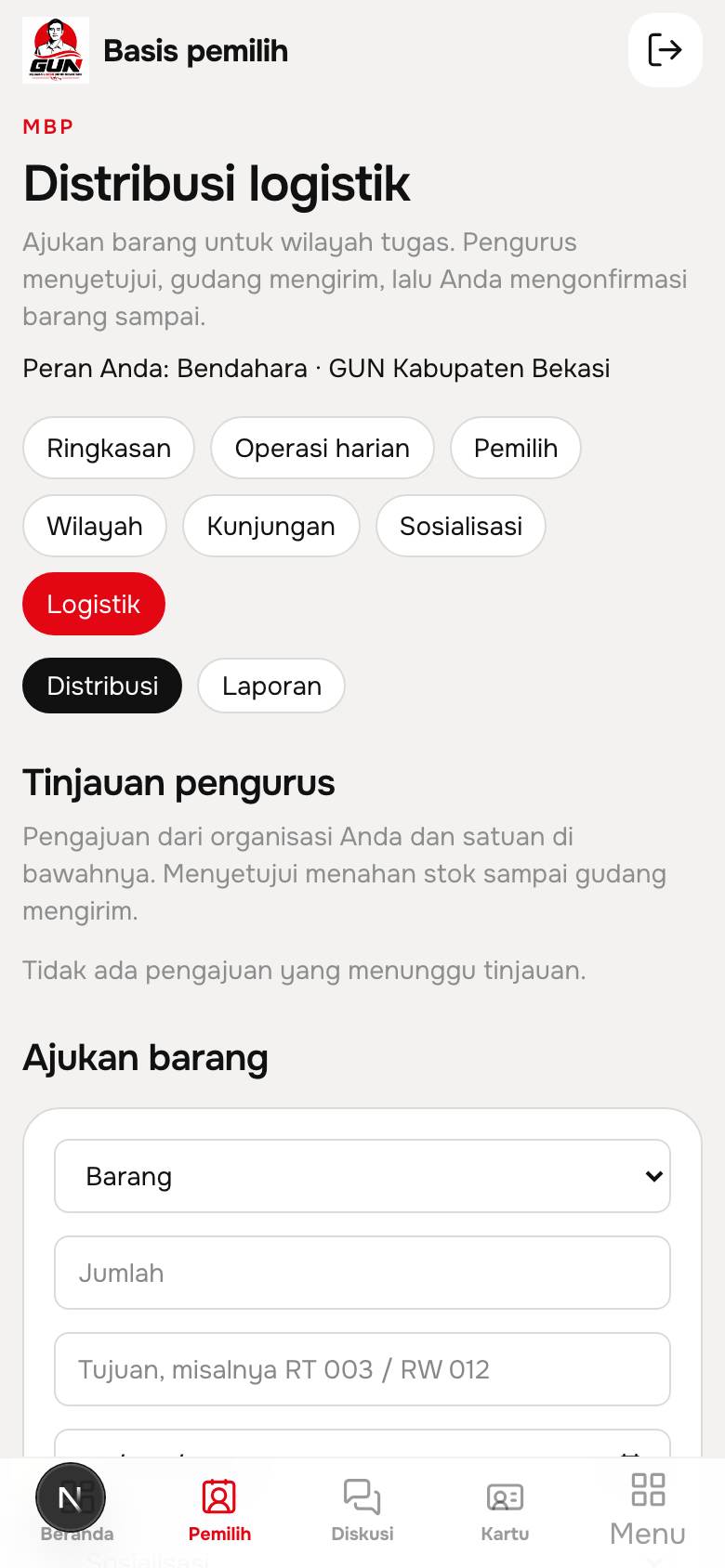
Lihat stok yang bisa diminta, lalu ajukan barang: pilih item, jumlah, tujuan, tanggal dibutuhkan, dan wilayah bila ada. Tab Laporan merangkum pergerakan barang.
Pengajuanmu tampil di daftar di bawah formulir. Pengurus yang berwenang meninjau permintaan sebelum barang bergerak.
24
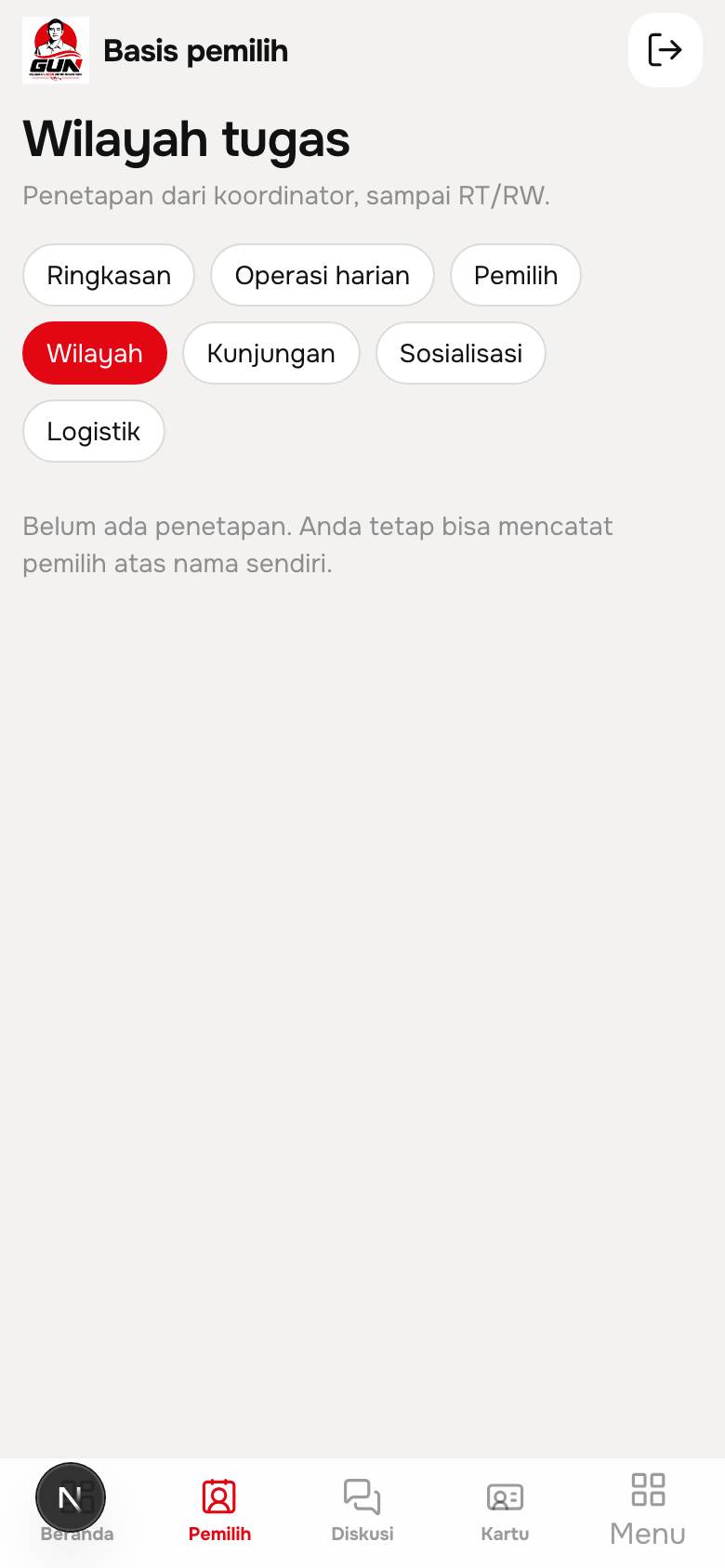
Wilayah tugas
Wilayah tugas ditetapkan koordinator, sampai RT/RW. Di sini terlihat peranmu, target, dan berapa pemilih yang sudah tercatat.
Kalau belum ada penetapan, kamu tetap bisa mencatat pemilih atas nama sendiri dari Catat DPT.